Adobe Acrobat Reader: Edit PDF
AdobeПроизводителност
4,7815.00 Отзиви
- Версия
- Зависи от устройството
- Инсталирания
- 500.00M
- Възрастова оценка
- PEGI 3
Екранни снимки
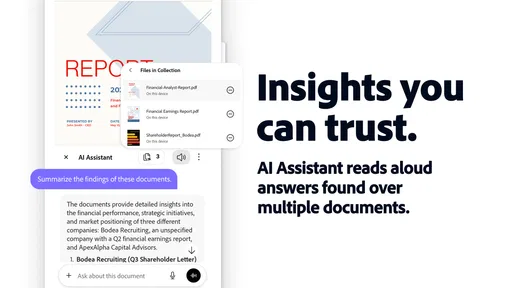
Нашият отзив за Adobe Acrobat Reader: Edit PDF
 Анализ от Appyee
Ако сте като мен и често се оказвате в ситуации, когато трябва да разглеждате или редактирате PDF файлове в движение, тогава Adobe Acrobat Reader: Edit PDF може да се окаже вашият нов най-добър приятел. Това приложение, което е на разположение както за Android, така и за iOS, предлага мощни функции, които могат да променят начина, по който работите с PDF документи. Нека се потопим в дълбините на това, което предлага.
Основни характеристики и навици за работа
Първото нещо, което ще забележите при Adobe Acrobat Reader, е интуитивният интерфейс. Приложението е ясно и лесно за навигация, което го прави достъпно както за новаци, така и за по-опитни потребители. От момента, в който го инсталирате, ще се почувствате като у дома си. Няма нужда от дълги уроци или ръководства, за да започнете да го използвате пълноценно.
Преглед и управление на PDF файлове
Една от основните функции на приложението е възможността да преглеждате PDF документи с невероятна лекота. Независимо дали става въпрос за важен бизнес документ или е-книга, Acrobat Reader ви позволява да увеличавате, намалявате и навигирате из страниците като професионалист. Бързото зареждане на файловете е голям плюс, особено когато сте в движение и нямате време за губене.
Редактиране на PDF файлове
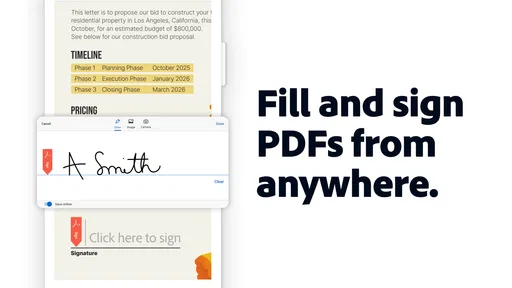
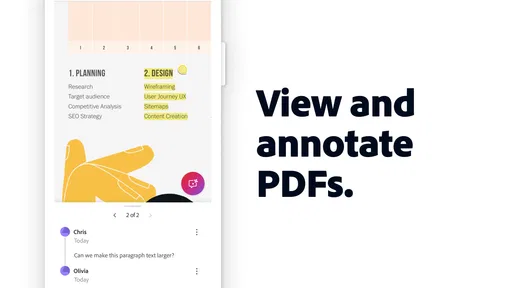
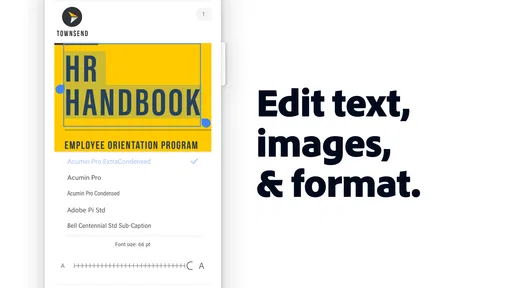
Една от най-впечатляващите функции е възможността за редактиране на PDF файлове директно от телефона или таблета ви. Това не е нещо, което много приложения предлагат, и е страхотно да имате тази опция под ръка. Можете лесно да добавяте текст, да променяте шрифтове, да добавяте коментари и дори да подписвате документи. Тази функционалност прави приложението незаменимо за професионалисти, които често работят с документи.
Интеграции и съвместимост
Adobe Acrobat Reader се интегрира безпроблемно с други приложения и услуги. Можете лесно да синхронизирате документите си с OneDrive, Google Drive или други облачни услуги. Това прави управлението на вашите файлове още по-удобно и ефективно. Съвместимостта с различни платформи и формати гарантира, че няма да срещнете проблеми при споделяне или преглед на документи.
Безопасност и сигурност
Когато става въпрос за обработка на важни документи, сигурността е от първостепенно значение. Adobe са се погрижили за това, като предлагат функции за защита на вашите документи. Можете да задавате пароли за файловете си и да ги криптирате, което гарантира, че те ще останат защитени от неоторизиран достъп. Това е особено важно, ако работите с конфиденциална информация.
Ежедневният маршрут: от получен файл до подпис
За мен най-полезният начин да използвам приложението е като част от кратък, повтаряем работен процес. Представете си, че по време на пътуване получавате формуляр по имейл, който трябва да прегледате и върнете още същия ден. Отварям файла, проверявам страниците и увеличавам полетата с дребен текст, вместо да се опитвам да прочета целия документ на малък екран. После добавям нужните бележки или подпис, запазвам промените и изпращам готовия файл от мястото, където го съхранявам.
Този подход е особено удобен за договори, заявления и документи за пътуване, при които задачата обикновено е ясна и ограничена: да прочета, да отбележа, да подпиша или да върна. На телефона избягвам да редактирам дълги пасажи, защото прецизното позициониране на текст върху страница е по-трудно с пръст, отколкото с мишка. За такива случаи използвам мобилното приложение за преглед и последните корекции, а по-сериозното пренареждане оставям за компютър.
Настройки, които си струва да проверите
Преди да разчитате на Acrobat за важен документ, проверете къде се отваря и запазва файлът ви. Когато идва от облачно хранилище или друго приложение, уверете се, че работите върху копието, което искате да върнете, а не върху старо локално копие с подобно име. След редакция отворете запазения документ отново и прегледайте подписа, коментарите и последната страница. Това отнема малко време, но помага да забележите проблем с позиционирането, преди да изпратите файла.
При документи с лична или служебна информация не приемайте, че самото отваряне в приложение означава, че файлът вече е защитен. Ако използвате парола или криптиране, пазете паролата отделно и изпратете я по друг канал, а не в същото съобщение като PDF файла. Също така, споделянето през облак е удобно, но преди да предоставите достъп проверете дали изпращате правилния документ и дали получателят може да го отваря. Тези навици са по-важни от самия бутон за споделяне.
Има и практична причина да поддържате ясни имена на файловете. Ако преглеждате няколко версии на формуляр, добавете към името кратък ориентир като „за подпис“ или „финален“, вместо да разчитате само на реда в списъка. Така по-лесно ще различите оригинала от редактираното копие и ще избегнете изпращане на грешната версия. Това не е специална функция на Acrobat, а прост навик, който прави работата с PDF документи в него по-надеждна.
По-бързи навици без излишно бързане
Не е нужно да обработвате всеки документ по един и същ начин. Ако целта е само да намерите информация, започнете с преглед и използвайте мащабирането, за да четете отделните части, вместо да увеличавате и намалявате след всеки ред. При многостраничен файл първо установете коя страница съдържа нужния раздел, а после редактирайте само там. Това е по-удобно от последователно докосване на всички страници и намалява вероятността да оставите бележка на грешното място.
За документи, които редовно идват от едни и същи хора или услуги, си струва да си направите собствена малка рутина: отворете файла, проверете името и броя на страниците, нанесете промените, запазете и прегледайте получения резултат. Рутината е проста, но решава два често срещани проблема при работа на телефон — объркване между сходни файлове и пропуск да се запази последната промяна. Ако подписвате PDF, проверете дали той е поставен в предназначеното поле и дали не закрива текст или друга важна част от страницата.
При бележки и коментари помислете за човека, който ще отвори документа след вас. Кратко пояснение до съответния пасаж обикновено е по-полезно от общ коментар без контекст. Ако PDF ще бъде изпратен за одобрение, оставете оригиналния текст четим и не използвайте редакционни бележки там, където получателят очаква окончателен документ. Acrobat позволява да работите с тези типове задачи на едно място, но яснотата на самия документ зависи от това как ги използвате.
Кога е удобно, а кога е по-добър друг инструмент
Като приложение за производителност, Adobe Acrobat Reader е особено подходящ за хора, които често получават PDF файлове, трябва да ги преглеждат и понякога да добавят коментари или подпис. Adobe го предлага безплатно, а приложението има средна оценка 4,7 от около 7,7 милиона оценки и над 500 милиона инсталирания. То е подходящо за студент, който отбелязва материал за четене, за служител, който преглежда формуляр между срещи, или за човек, който иска да подпише документ, без да го разпечатва.
Спрямо обикновените PDF прегледачи Acrobat е по-полезен, когато освен четене ви трябват анотации, подписване и работа с файлове от различни места. Простият четец може да е по-добър избор, ако отваряте документи рядко и искате само да ги прочетете, без да се ориентирате в допълнителни инструменти. А ако основната ви задача е подробно редактиране на оформление, пренареждане на съдържание или продължителна работа с много страници, компютърна програма обикновено предлага по-точен контрол от сензорния екран.
Полезно е да знаете и какво означава „редактиране“ в мобилната практика. Добавянето на коментар или попълването на поле е различно от основна промяна на структурата на документа. Телефонът е чудесен за поправка в движение, но не е най-удобното място за сложни оформления или щателна проверка на дълъг договор. Ако документът има важни последици, прегледайте го на по-голям екран преди изпращане, дори когато сте успели да нанесете промените на мобилното устройство.
Приложението е безплатно за изтегляне, но в него има покупки, които започват от 0,99 евро и достигат до 311,88 евро при таксуване чрез Google Play. Затова бих започнал с конкретната задача, която имам, и бих проверил дали необходимият инструмент е достъпен в текущия ми вариант, преди да разчитам на него за спешна работа. За обикновено четене и част от основните действия безплатният достъп може да е достатъчен; ако възнамерявате да използвате разширени възможности редовно, прегледайте условията в приложението внимателно, преди да купите.
Възрастовата оценка PEGI 3 означава, че приложението е обозначено като подходящо за широка аудитория, но това не променя нуждата от внимание при работа с лични документи. То е разработено от Adobe и е на пазара от 24 май 2010 г.; дългото присъствие обяснява защо много хора го разпознават, но за мен решаващият въпрос остава дали мобилните му инструменти пасват на конкретната работа. Ако ви трябва надежден начин да прегледате и подпишете файл, отговорът често е да. Ако искате пълноценен заместител на настолна програма за всякакъв вид редакция, очакванията трябва да са по-умерени.
В края на деня, Adobe Acrobat Reader: Edit PDF е мощен инструмент, който може да улесни живота ви. С всичките си функции и възможности, това приложение наистина се откроява сред останалите. Ако търсите надеждно решение за управление и редактиране на PDF файлове, не търсете повече. Просто го изтеглете и се уверете сами в неговите предимства. Времето, което ще спестите, ще ви позволи да се фокусирате повече върху важните неща. Определено си заслужава да го пробвате!
Заключение
Предимства на Adobe Acrobat Reader: Edit PDF
- Лесен за използване интерфейс
- Разнообразие от функции за редактиране
- Синхронизация с облак
- Поддръжка за различни формати
- Безопасно споделяне на файлове
Недостатъци на Adobe Acrobat Reader: Edit PDF
- Изисква интернет за някои функции
- Реклами в безплатната версия
- По-бавна работа на стари устройства
- Ограничени функции в безплатната версия
- Голям размер на приложението
Други издания от Adobe
Вижте всички
Photoshop Express Photo Editor
Фотография4,5

Adobe Scan AI PDF Scanner, OCR
Бизнес4,8

Lightroom Photo & Video Editor
Фотография4,7

Adobe Express: AI Photo, Video
Изкуство и дизайн4,7
Подобни предложения в тази категория
Вижте всички
Google Диск
Google LLC4,4

Google Календар
Google LLC4,7

Google Assistant
Google LLC4,3

Microsoft OneDrive
Microsoft Corporation4,7

Microsoft OneNote: Save Notes
Microsoft Corporation4,8

HP Print Service Plugin
HP Inc.4,2
Често задавани въпроси
Какви функции предлага Adobe Acrobat Reader за редактиране на PDF файлове?
Adobe Acrobat Reader предоставя редица функции за редактиране на PDF файлове, включително добавяне на текст и коментари, попълване и подписване на формуляри, както и възможност за работа с файлове, съхранени в облака. Приложението поддържа и различни формати за експортиране и споделяне на документи.
Безплатно ли е използването на Adobe Acrobat Reader?
Adobe Acrobat Reader е безплатно приложение, което предлага основни функции за четене и коментиране на PDF файлове. Въпреки това, за достъп до разширени функции като редактиране на текст и изображения, потребителите трябва да закупят абонамент за Adobe Acrobat Pro DC, който предлага допълнителни инструменти и интеграции.
На кои устройства може да се инсталира Adobe Acrobat Reader?
Adobe Acrobat Reader е достъпно за инсталация както на Android, така и на iOS устройства. То е съвместимо с повечето смартфони и таблети, предоставяйки удобен достъп до PDF файлове навсякъде и по всяко време. Приложението е оптимизирано да работи гладко на различни модели и версии на операционни системи.
Как се осъществява защитата на личните данни в приложението?
Adobe Acrobat Reader използва силни мерки за сигурност, за да защити личните данни на потребителите. Приложението предлага възможности за използване на пароли и цифрови подписи за защита на документи, както и криптиране на данни при обмен и съхранение в облака. Политиките за поверителност на Adobe също гарантират защита на данните.
Поддържа ли Adobe Acrobat Reader колаборация в реално време?
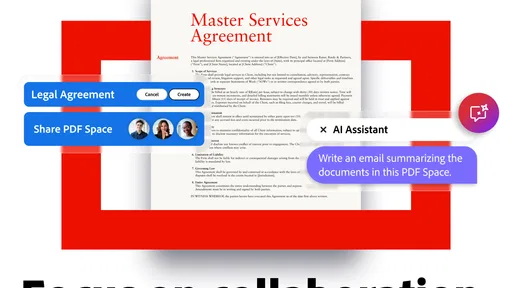
Adobe Acrobat Reader позволява съвместна работа върху документи чрез споделяне на PDF файлове и събиране на обратна връзка от други потребители. Въпреки че редактирането в реално време като в Google Docs не е налично, коментарите и отбелязванията могат да се синхронизират, за да се улесни сътрудничеството.
